Un formulario de suscripción, o formulario de registro a la newsletter, es el bloque de tu web en el que alguien deja su email, y si quieres su nombre, para recibir tu newsletter o tus comunicaciones. Es la puerta de entrada de tu base de datos: cada contacto que llega por ahí te conoce y ha querido saber de ti. Y suele ser el último paso antes de la conversión, así que un formulario mal planteado desperdicia el tráfico que tanto cuesta conseguir.
En esta guía tienes dónde colocar los formularios de suscripción, qué campos pedir, cómo escribir el texto de consentimiento, qué incentivo ofrecer, cómo usar los pop-ups sin espantar a nadie, cómo diseñarlos para el móvil y cómo medir si funcionan. Al final, cómo crear uno en NewsletterSoft paso a paso.
Lo que sigue sobre el RGPD, la LOPDGDD y la LSSI es orientación general, no asesoramiento legal. Ante un caso concreto, consulta con un abogado o con tu delegado de protección de datos.
Formulario, pop-up o landing page: cuál usar
Los tres sirven para captar suscriptores. Lo que cambia es dónde aparecen y cuándo:
| Formato | Dónde está | Cuándo usarlo |
|---|---|---|
| Formulario incrustado | Dentro de una página: el pie, el final de un artículo, la página de contacto | Para captar de forma continua, sin interrumpir |
| Pop-up | Por encima de la página, cuando se cumple una condición: unos segundos, un poco de scroll, la intención de salir | Para llamar la atención con una oferta concreta |
| Landing page | Una página propia con un solo objetivo | Para una campaña, un anuncio o un enlace desde un email |
Lo normal es combinarlos: un formulario fijo en el pie de todas las páginas, un pop-up con una oferta en las páginas con más visitas y una landing page para cada campaña.
Dónde colocar el formulario de suscripción
- En el pie de página, para que esté en toda la web.
- Al final de cada artículo del blog: quien ha leído hasta abajo es quien más interés tiene.
- En la página de inicio, visible sin tener que buscarlo.
- En la página de contacto y en la de «Sobre nosotros».
- En los formularios más cerca de la venta, como el registro, la compra o una solicitud de precios: con una casilla aparte y sin marcar, «Quiero recibir la newsletter».
- En una landing page para cada campaña, con el mensaje de esa promoción. Quien llega desde una oferta tiene que encontrar esa oferta, no tu página de inicio.
- Fuera de internet: un código QR en la tienda, en el ticket o en el estand de una feria que lleve al formulario.
Y algo que no conviene hacer: pegar el formulario dentro de un email. Pon en el email un botón que lleve a la landing page donde está el formulario, y que esa página no distraiga de lo principal, que es rellenarlo.
Los errores que más suscriptores cuestan son siempre los mismos: que el formulario no se encuentre, que no se entienda para qué es, que una promoción lleve a una página que no habla de ella, que haya que perderse por varios menús para llegar a él y que pida demasiados datos.
Qué campos pedir
Cada campo de más resta altas. La regla es pedir solo lo que vas a usar ya:
- Email: el único imprescindible.
- Nombre: opcional, si vas a personalizar el saludo.
- Empresa o cargo: solo si vendes a empresas y vas a segmentar por ello.
- Móvil: solo si vas a enviar SMS o WhatsApp, y diciendo para qué lo pides.
Lo demás (intereses, cumpleaños, ciudad) pídelo más adelante, en el email de bienvenida, en una encuesta o en otro formulario, cuando ya te conocen. Es mejor hacer crecer la relación poco a poco que asustar con un formulario largo el primer día. Y deja como opcionales los campos que no necesitas de verdad: quien quiera, te dará más datos; si le obligas, es más fácil que se vaya.
Un truco: si el formulario está en una página de un tema concreto (recetas, decoración, ofertas para empresas), no preguntes por ese interés. Guarda las altas de ese formulario en una lista propia y ya sabrás de dónde vienen y qué les interesa.
El texto de consentimiento y la protección de datos
Junto al botón, el formulario tiene que dejar claro qué va a recibir la persona, quién se lo envía y qué se hace con sus datos. Esto es lo que dicen las normas:
- Una acción clara, sin casillas premarcadas. El RGPD define el consentimiento como una manifestación de voluntad «libre, específica, informada e inequívoca» dada mediante una declaración o «una clara acción afirmativa» (art. 4.11). Su considerando 32 aclara que «el silencio, las casillas ya marcadas o la inacción no deben constituir consentimiento».
- Separado de lo demás. Si la casilla va en un formulario que sirve para otra cosa, como una compra o un registro, la solicitud de consentimiento debe distinguirse claramente de los demás asuntos y usar un lenguaje claro y sencillo (art. 7.2 del RGPD). Y la LOPDGDD no permite supeditar el contrato a que la persona acepte tratamientos que no tienen relación con él (art. 6.3).
- Cada finalidad, a la vista. Si pides el consentimiento para varias finalidades, tiene que constar de manera específica e inequívoca que se da para todas ellas (art. 6.2 de la LOPDGDD). Por eso conviene una casilla para cada cosa: la newsletter por un lado, las ofertas de terceros por otro.
- La información básica, junto al formulario. El artículo 11 de la LOPDGDD permite informar en dos capas: una primera con, al menos, quién es el responsable, la finalidad y la posibilidad de ejercer los derechos de los artículos 15 a 22 del RGPD, y un enlace a la información completa.
- Menores. Con el consentimiento como base, los datos de un menor solo pueden tratarse si es mayor de 14 años; por debajo, hace falta el consentimiento de sus padres o tutores (art. 7 de la LOPDGDD).
Textos consultados en el BOE el 29-10-2026. Un ejemplo de casilla y de primera capa para la newsletter de una tienda inventada:
☐ Acepto recibir por email la newsletter de Tu Empresa, con novedades y ofertas, una vez al mes.
Responsable: Tu Empresa. Finalidad: enviarte la newsletter. Derechos: acceso, rectificación, supresión, oposición y el resto de los que te reconoce el RGPD, desde tuempresa.es/privacidad, donde tienes también la información completa.
Si también vas a enviar SMS o WhatsApp, dilo en el texto («por email, SMS y WhatsApp») o pide ese permiso aparte. Una frase como «Respetamos tu privacidad: no cedemos tus datos a terceros» da confianza, pero escríbela solo si es verdad. Tienes más modelos de texto en cómo adaptar los formularios al RGPD y en los ejemplos de texto de protección de datos.
Incentivos: qué ofrecer para que se suscriban
«Suscríbete a nuestra newsletter» convence a pocos. Di qué gana quien se apunta:
- Un descuento en la primera compra, si tienes tienda online.
- Un contenido descargable: una guía, una plantilla o una lista de comprobación, lo que se llama lead magnet.
- Acceso anticipado a las rebajas, a los lanzamientos o a las plazas de un evento.
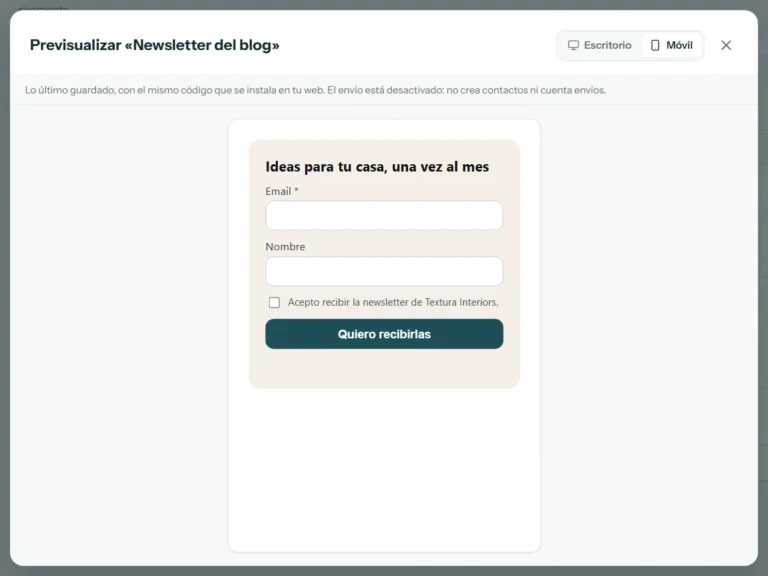
- El propio contenido, bien explicado: «Ideas para tu casa, una vez al mes» dice qué vas a recibir y cada cuánto.
Si el incentivo es un descuento, un regalo o un sorteo, ten presente el artículo 20.2 de la LSSI (consultado el 29-10-2026): pide que las ofertas promocionales y los concursos queden claramente identificados como tales y que sus condiciones sean fácilmente accesibles y se expresen de forma clara e inequívoca. Enlaza las condiciones o las bases junto al formulario. Y entrega lo prometido al momento, en la página de gracias o en el email de bienvenida.
Pop-ups de suscripción que no molestan
Un pop-up se ve mucho más que un formulario en el pie de página, pero si salta a destiempo molesta. Lo que funciona:
- No lo lances nada más llegar. Deja pasar unos segundos, espera a que baje por la página o muéstralo cuando va a salir (exit-intent).
- Una oferta concreta. «10 % en tu primera compra» se entiende mucho mejor que «Suscríbete».
- Pocas veces. Como mucho una vez al día, y nunca a quien ya se ha suscrito.
- Fácil de cerrar, con una X que se vea, también en el móvil.
- Con cuidado en el móvil. La guía de Google sobre intersticiales y cuadros de diálogo invasivos (consultada el 29-10-2026) recomienda no ocultar el contenido de toda la página y usar banners que ocupen solo una parte de la pantalla, porque los invasivos pueden empeorar el rendimiento de búsqueda de tu web. En el móvil, una barra o una caja pequeña es más segura que una ventana a pantalla completa.
En NewsletterSoft, los pop-ups se crean en Captación → Pop-ups, a partir de más de cuarenta plantillas o con un asistente. En el paso Comportamiento eliges el disparador (tiempo, scroll, intención de salida, número de páginas visitadas, clic o inactividad), el dispositivo y la frecuencia, que de entrada es una vez al día. Con Volver a mostrar a quien ya convirtió apagado, quien ya dejó sus datos no lo vuelve a ver. Y al publicarlo, en el paso Lanzamiento, puedes exigir el consentimiento con un enlace a tu política de privacidad.
Diseño del formulario para el móvil
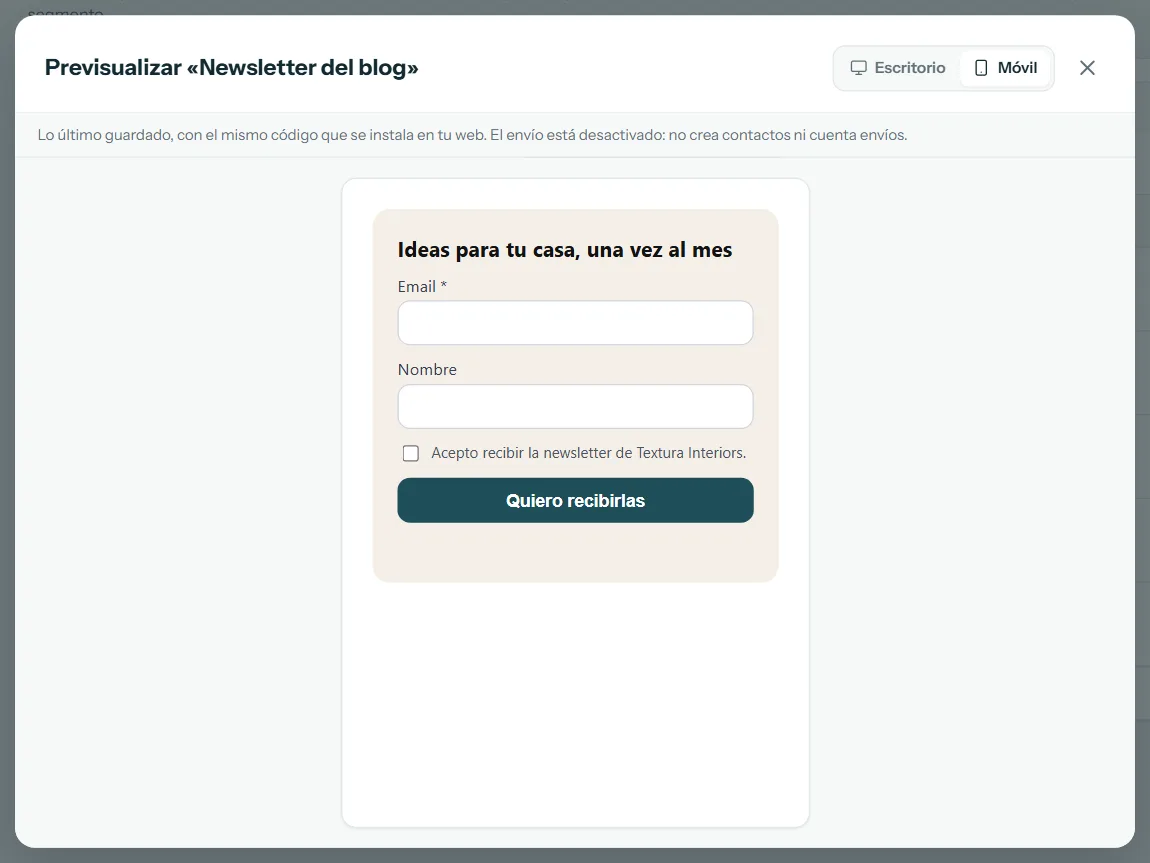
- Una columna. Los campos, uno debajo de otro.
- Las etiquetas encima del campo, para que se sigan viendo mientras se escribe.
- Un botón grande que diga qué consigues: «Quiero recibirlas» o «Consigue tu 10 %» dicen más que «Enviar».
- Buen contraste entre el texto y el fondo, para que se lea también con el sol.
- Pocos campos: en el móvil, cada campo es teclear más.
- Pruébalo en un móvil de verdad antes de publicarlo.
En el editor de formularios de NewsletterSoft, el formulario pasa siempre a una columna en el móvil y, si el texto no se leería bien sobre el fondo (un contraste por debajo de 4,5:1), te avisa y no lo guarda. Con Previsualizar, desde la lista de formularios, lo ves en Escritorio o en Móvil con lo último que guardaste.
Qué pasa después del alta
Igual que una campaña no termina en el email, un formulario de suscripción no termina cuando alguien pulsa el botón. Revisa estos pasos:
- El mensaje o la página de gracias. Confirma que todo ha ido bien y di qué viene ahora. Si prometiste algo, entrégalo ahí.
- El doble opt-in, si lo usas. Si pides confirmar desde el email, dilo en ese mensaje: «Revisa tu correo para confirmar». El email de confirmación lo envía la plataforma y no se personaliza, así que solo tienes que preparar ese mensaje. Tienes los pros y los contras en doble opt-in: qué es y cuándo usarlo.
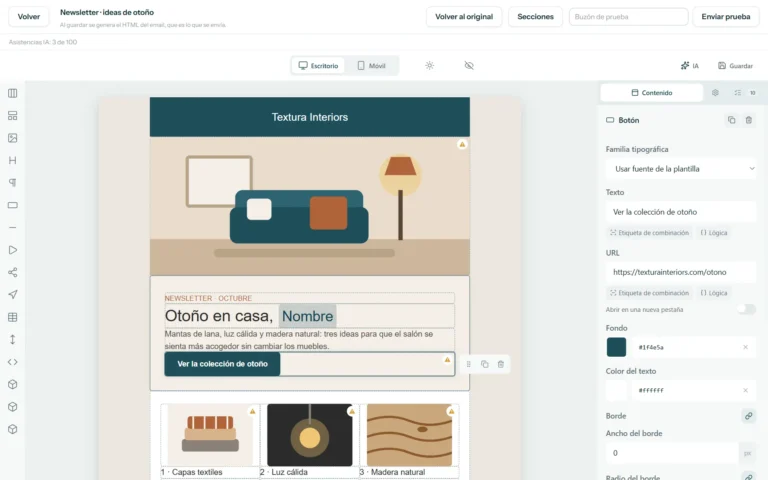
- El email de bienvenida. Que salga en cuanto se apunta, con el diseño de tu marca, y no con la siguiente newsletter. En NewsletterSoft lo montas con una automatización que empieza con el disparador Envía un formulario; tienes más en marketing automation.
- Las páginas intermedias. Si el proceso pasa por una página de gracias o de confirmación, que esté en tu web, con tu diseño y un mensaje coherente con el formulario.
Cómo medir la conversión de tus formularios
La cifra clave es la tasa de conversión: las altas divididas entre las visitas de la página donde está el formulario, por cien. Por ejemplo, si 2.000 personas ven la página y se suscriben 40, convierte un 2 %. Para calcularla:
- Las altas: la lista de formularios de NewsletterSoft muestra cuántos envíos ha recibido cada uno.
- Las visitas: las de esa página, en tu herramienta de analítica web.
- En los pop-ups, la pestaña Analítica ya te da las impresiones, los clics, las conversiones y la tasa de conversión, y puede compararlas con el periodo anterior. Si dudas entre dos textos o dos diseños, el Test A/B reparte el tráfico entre ambos y te dice cuál convierte más.
- La calidad, no solo la cantidad: mira si los suscriptores de cada formulario abren, hacen clic y compran, o si se dan de baja pronto. Si cada formulario guarda sus altas en una lista propia, o filtras los contactos por su origen, sabrás qué fuente te trae los mejores suscriptores.
Cambia una sola cosa cada vez (el texto del botón, el incentivo, el momento del pop-up) y compara periodos del mismo número de días. Tienes más métricas en las estadísticas de email marketing.
Cómo crear un formulario de suscripción en NewsletterSoft
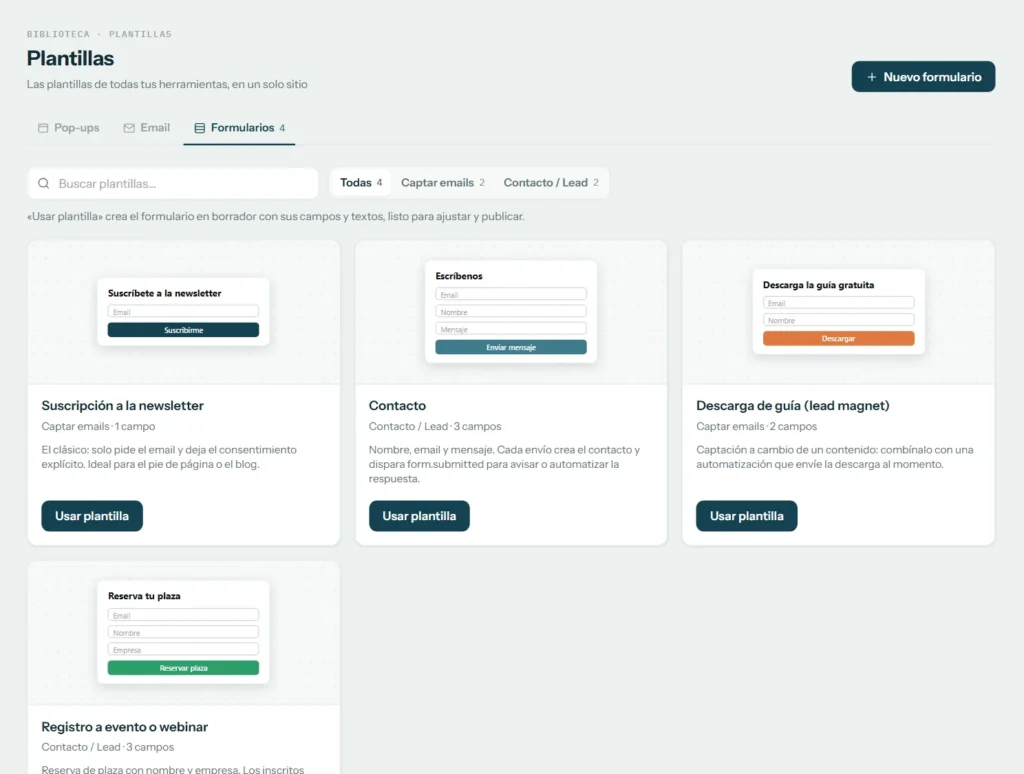
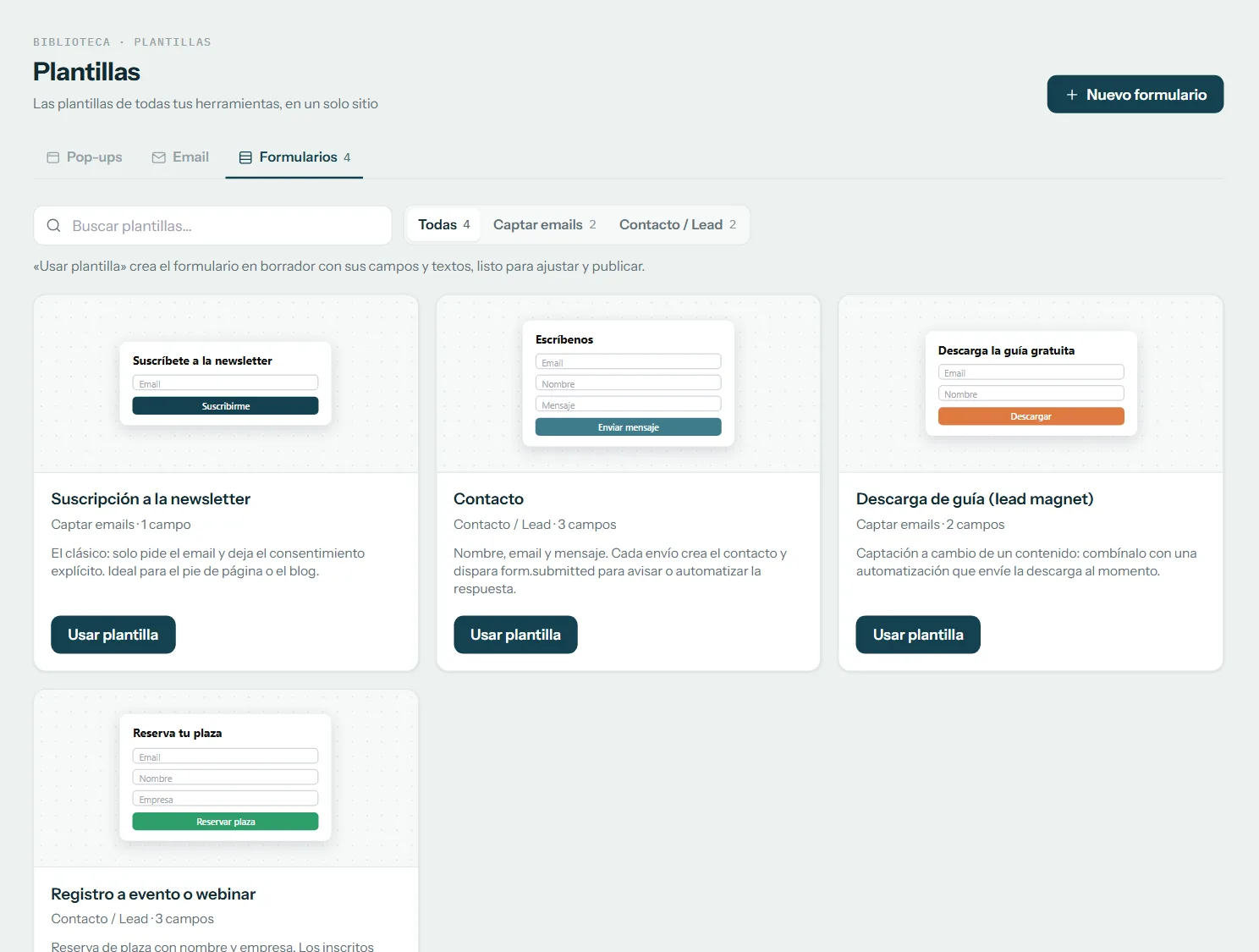
- Elige el punto de partida. En Plantillas → Formularios tienes la suscripción a la newsletter, el contacto, la descarga de una guía y el registro a un evento; Usar plantilla crea el formulario en borrador. También puedes empezar desde cero con Nuevo formulario, en Captación → Formularios.
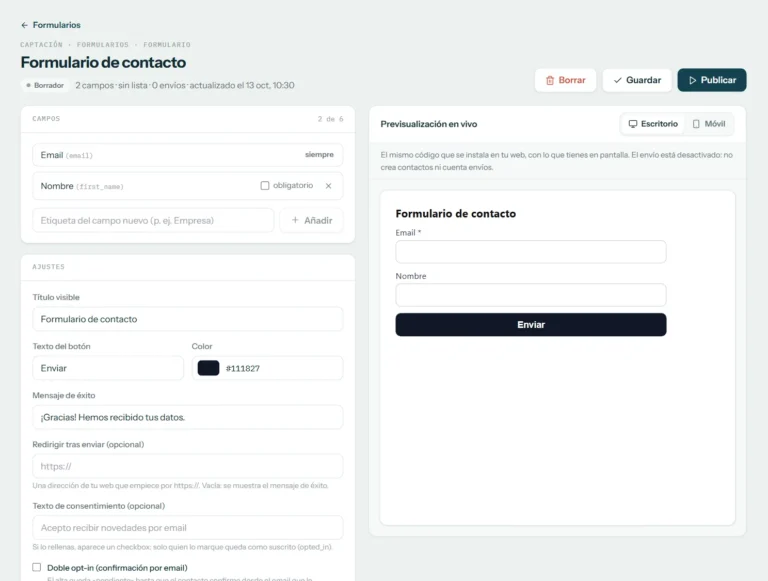
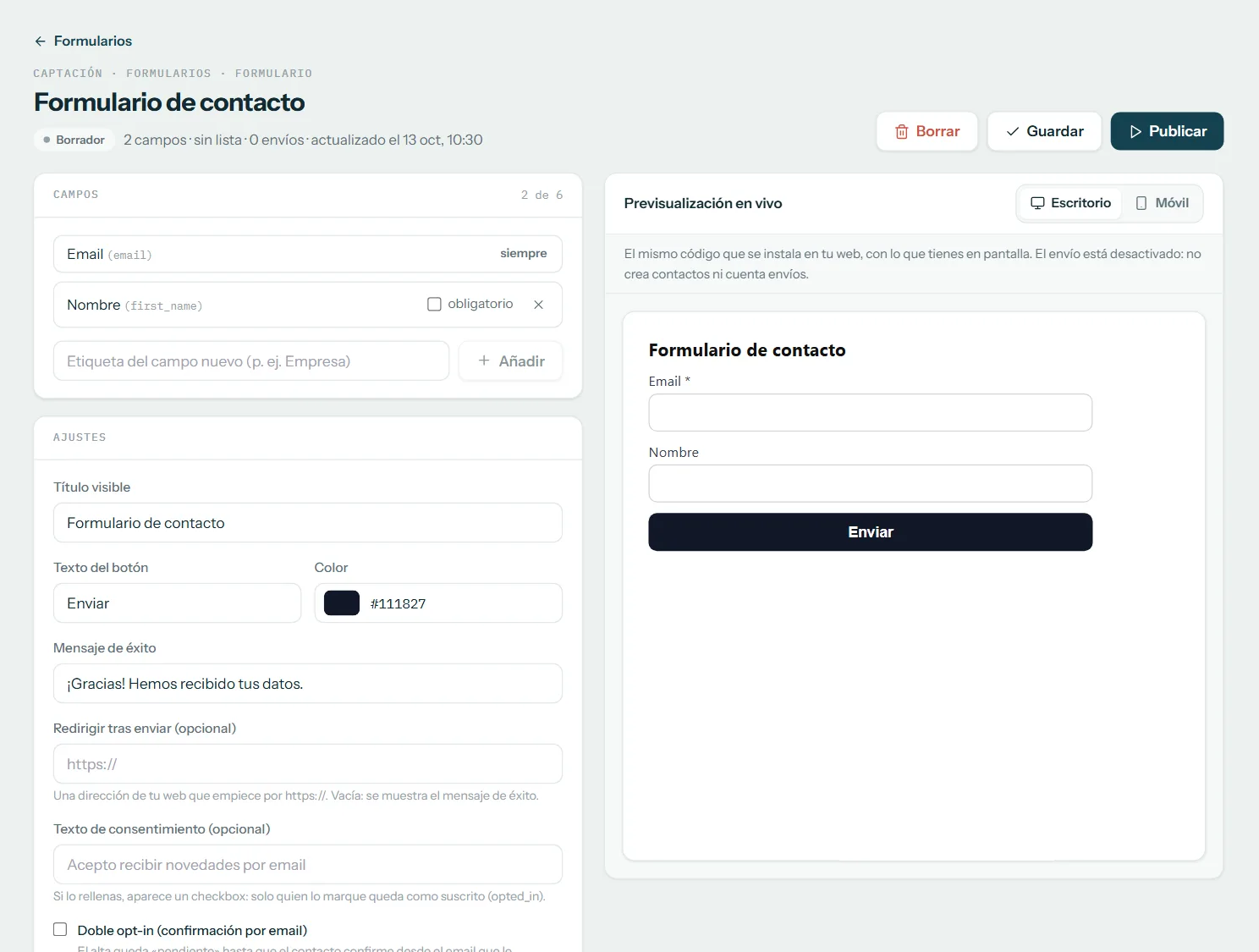
- Los campos. El email va siempre, y puedes añadir hasta 5 campos más y marcar cuáles no se pueden dejar vacíos.
- Los ajustes. El título visible, el texto y el color del botón, el mensaje de éxito o la redirección a tu página de gracias, el texto de consentimiento, el doble opt-in y la lista a la que se añade cada alta.
- El estilo. Parte de una de las plantillas de estilo (Minimal, Tarjeta o En línea) y ajusta la tipografía, las columnas, las esquinas, los colores y el botón.
- Publica y pega el código. Publicar lo pone en marcha. En la tarjeta Instalación copias dos líneas de código y las pegas en tu web donde quieras el formulario, por ejemplo en un bloque de HTML de WordPress o de Shopify. Solo se pega una vez: cuando cambias algo y guardas, tu web muestra la versión nueva en menos de un minuto.
Cada envío crea el contacto o actualiza el que ya existía, sin duplicarlo; guarda los campos en su ficha y registra el evento Formulario enviado, que sirve para crear segmentos y para arrancar automatizaciones. Puedes pegar el mismo formulario en varias páginas y todos los envíos cuentan juntos. Si prefieres una página completa para una campaña, la tienes en el creador de landing pages y formularios, y cómo plantearla en cómo crear una landing page para email marketing.
¿Quieres ver cómo quedaría en tu web? En una demo personalizada te enseñamos a crear el formulario, a conectarlo con tu email de bienvenida y a medir cuántos suscriptores te trae.
Preguntas frecuentes
¿Qué es un formulario de suscripción?
Es el bloque de una web en el que alguien deja su email para recibir una newsletter o las comunicaciones de una empresa. Puede estar fijo en una página, aparecer en un pop-up o ser el centro de una landing page.
¿Qué campos debe tener un formulario de suscripción a una newsletter?
El email y, si vas a personalizar, el nombre. Además, una casilla sin marcar con un texto que diga qué vas a enviar y cada cuánto, y la información básica de protección de datos con un enlace a tu política de privacidad. El resto de los datos pídelos más adelante.
¿Dónde poner el formulario de suscripción en una web?
En el pie de página, al final de los artículos del blog, en la página de inicio y en la de contacto. Ofrécelo también como una casilla aparte en el registro o en la compra, y usa una landing page para cada campaña.
¿Formulario o pop-up?
El formulario está siempre dentro de la página; el pop-up aparece por encima cuando se cumple una condición, como unos segundos de visita o la intención de salir. Para captar de forma continua, el formulario; para llamar la atención con una oferta, el pop-up.
¿Tengo que usar doble opt-in en mi formulario?
El RGPD y la LSSI no lo mencionan: piden un consentimiento claro y que puedas demostrarlo. El doble opt-in te ayuda con las dos cosas y mantiene la lista limpia, a cambio de perder las altas de quienes no confirman. Es orientación general, no asesoramiento legal.